

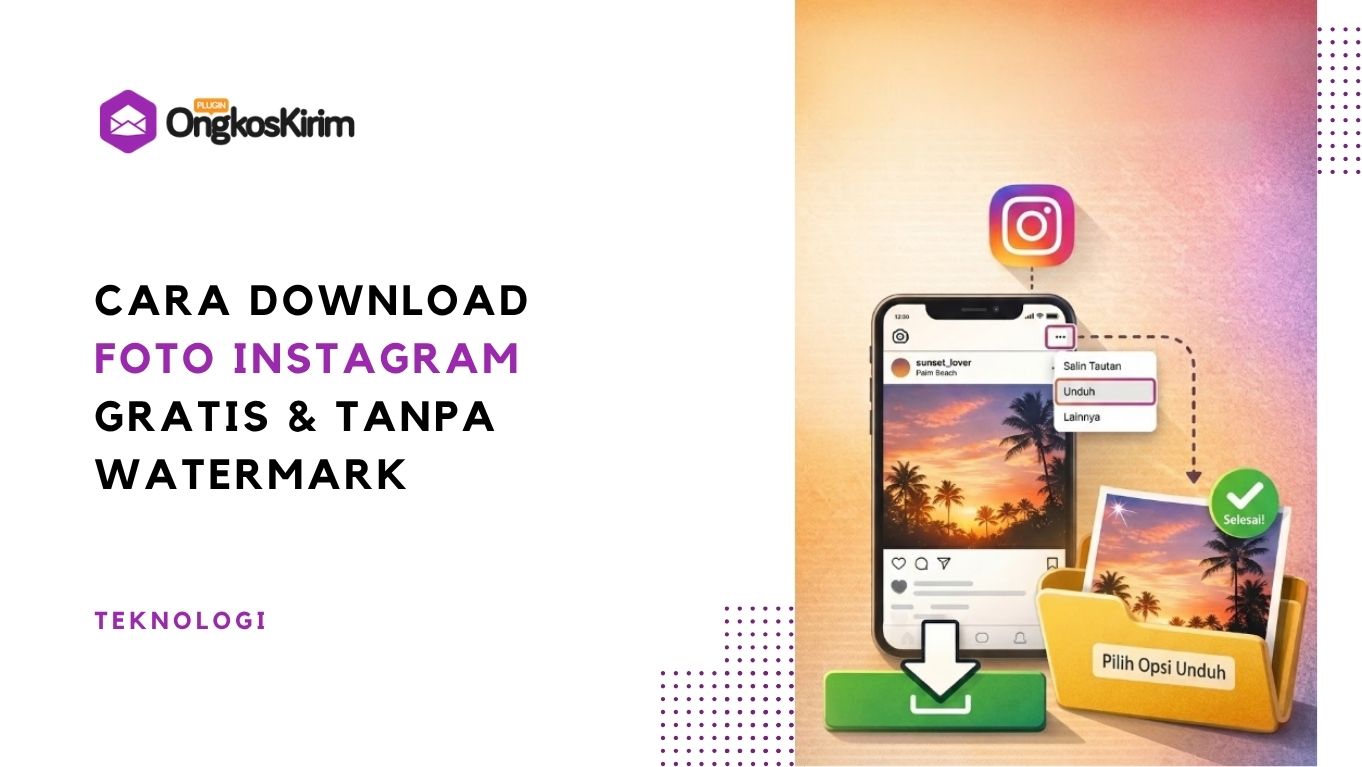
Kamu nemuin foto keren di Instagram, entah itu foto produk, referensi desain, atau momen yang pengen disimpan, tapi Instagram nggak kasih tombol download. Screenshot memang bisa, tapi hasilnya buram dan terpotong. Ada cara yang jauh lebih simpel: pakai unduh foto Instagram secara online dan dapatkan file JPG asli dengan kualitas penuh. Artikel ini menjelaskan caranya langkah demi langkah, untuk semua perangkat.
- Kenapa Screenshot Bukan Solusi yang Tepat?
- Cara Download Foto Instagram di HP Android
- Cara Download Foto Instagram di iPhone
- Cara Download Foto Instagram di Komputer atau Laptop
- Kualitas Foto yang Diunduh Seperti Apa?
- Apakah Pemilik Akun Tahu Fotonya Diunduh?
- Pertanyaan yang Sering Diajukan
- Simpan Foto Aslinya, Bukan Screenshotnya
Kenapa Screenshot Bukan Solusi yang Tepat?
Banyak orang langsung screenshot waktu mau simpan foto Instagram. Masalahnya, hasil screenshot punya kualitas yang jauh di bawah foto aslinya. Berikut perbandingannya:
| Metode | Kualitas foto | Kekurangan |
|---|---|---|
| Screenshot | Rendah, resolusi layar saja | Buram, terpotong, tidak bisa diperbesar |
| Bookmark Instagram | Original, tapi tersimpan di app | File tidak bisa dipakai di luar Instagram |
| Klik kanan di browser | Kadang berhasil, sering gagal | Tidak konsisten, sering resolusi rendah |
| Tool unduh foto online | Original JPG, resolusi penuh | Tidak ada kekurangan |
Intinya: kalau kualitas gambar penting buat kamu, tool download adalah satu-satunya pilihan yang masuk akal.
Cara Download Foto Instagram di HP Android
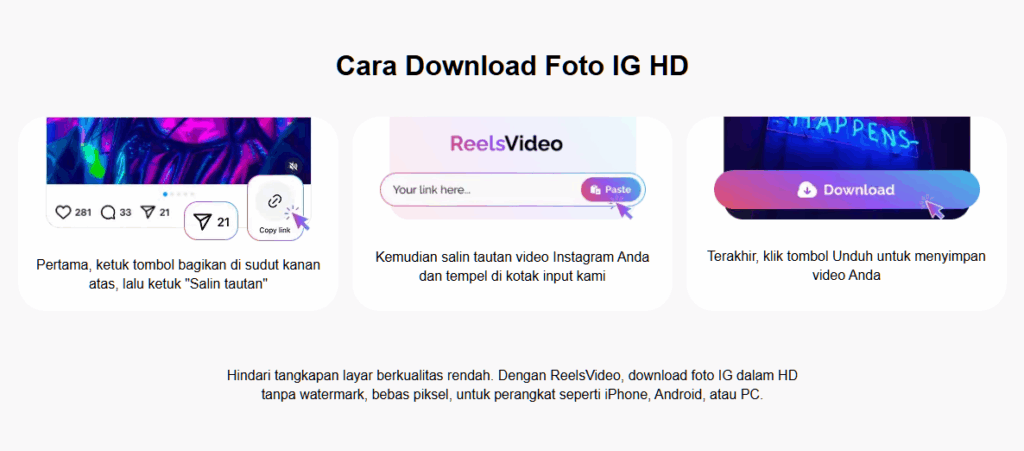
Buka browser Chrome di HP kamu dan akses reelsvideo.io/id/instagram-photo-downloader. Ini tool gratis, nggak perlu login.
- Buka aplikasi Instagram dan cari foto yang mau kamu simpan.
- Ketuk ikon tiga titik (â‹®) di pojok kanan atas postingan, lalu pilih Salin Tautan.
- Buka Chrome dan pergi ke reelsvideo.io/id/instagram-photo-downloader.
- Tempel link di kolom yang tersedia dan ketuk tombol Download.
- File JPG langsung tersimpan ke folder Unduhan atau Galeri HP kamu.
Cara Download Foto Instagram di iPhone
Di iPhone, Safari kadang membuka gambar di browser alih-alih menyimpannya. Ini cara yang paling andal:
- Buka Instagram dan temukan foto yang ingin disimpan.
- Ketuk ikon tiga titik (•••) dan pilih Salin Tautan.
- Buka Safari dan pergi ke reelsvideo.io/id/instagram-photo-downloader.
- Tempel link dan ketuk Download.
- Kalau gambar terbuka di browser, tekan lama gambarnya lalu pilih Tambahkan ke Foto.
- Foto tersimpan di Camera Roll dengan kualitas penuh.
Cara Download Foto Instagram di Komputer atau Laptop
- Buka Instagram di browser dan pergi ke postingan yang diinginkan.
- Klik ikon tiga titik di bawah postingan dan pilih Salin Tautan.
- Buka tab baru dan pergi ke reelsvideo.io/id/instagram-photo-downloader.
- Tempel link dan klik Download.
- File JPG tersimpan otomatis ke folder Unduhan di komputer kamu.
Kualitas Foto yang Diunduh Seperti Apa?
Baca Juga
Tool ini mengambil foto langsung dari server Instagram, versi terbaik yang tersedia di platform. Untuk foto feed biasa, resolusinya bisa mencapai:
- Foto persegi: 1080 × 1080 piksel
- Foto portrait: 1080 × 1350 piksel
- Foto landscape: 1080 × 566 piksel
Ini jauh lebih tajam dibanding screenshot yang cuma merekam layar, bukan file aslinya.
Apakah Pemilik Akun Tahu Fotonya Diunduh?
Tidak. Instagram tidak mengirim notifikasi ketika seseorang mengunduh foto dari postingan publik. Proses download terjadi lewat server tool, bukan lewat akun Instagram kamu, jadi tidak ada jejak aktivitas yang tercatat.
Pertanyaan yang Sering Diajukan
Apakah tool ini gratis?
Ya, sepenuhnya gratis. Tidak ada biaya tersembunyi, tidak ada batas download, dan tidak perlu daftar akun.
Bisakah saya unduh foto dari akun privat?
Tidak. Tool ini hanya bisa mengakses konten dari akun publik. Foto dari akun privat tidak bisa diunduh, ini sesuai dengan pengaturan privasi yang ditentukan pemilik akun.
Format file apa yang diunduh?
Foto diunduh dalam format JPG, format standar yang bisa dibuka di semua perangkat dan aplikasi edit foto.
Apakah ada watermark di foto yang diunduh?
Tidak ada. Tool ini mengambil file asli dari Instagram tanpa menambahkan watermark apapun.
Simpan Foto Aslinya, Bukan Screenshotnya
Screenshot memang cepat, tapi kualitasnya tidak bisa diandalkan. Kalau kamu mau simpan foto Instagram dengan kualitas yang sebenarnya, cara download foto Instagram lewat tool online jauh lebih baik. Salin link, tempel, download, selesai dalam 20 detik.